Richten Sie Ihr Dinio
in wenigen Minuten ein
Alles, was Sie brauchen, um Ihre Dinio-Displays in Betrieb zu nehmen.
Tutorial ansehen
Was ist im Lieferumfang
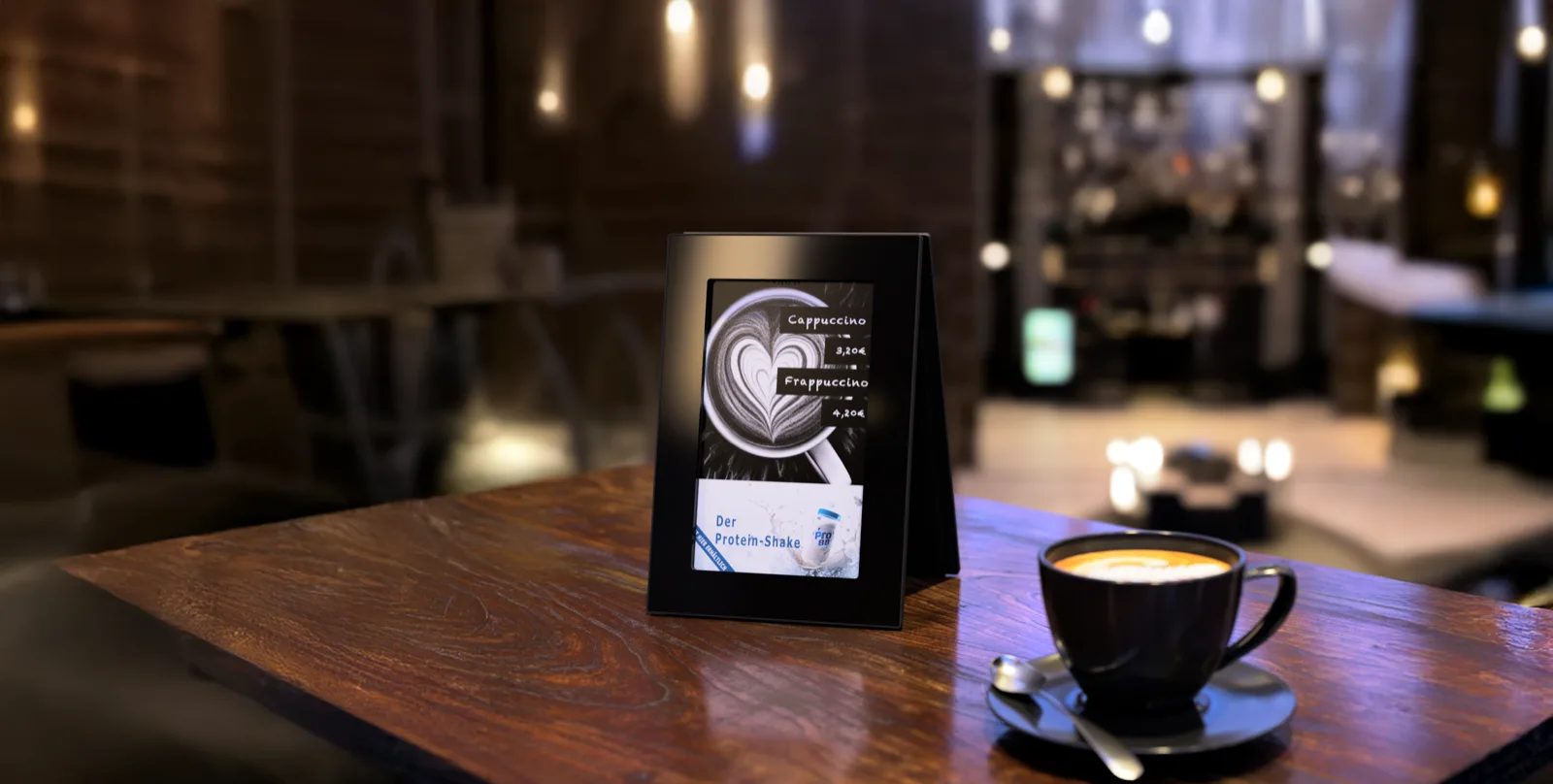
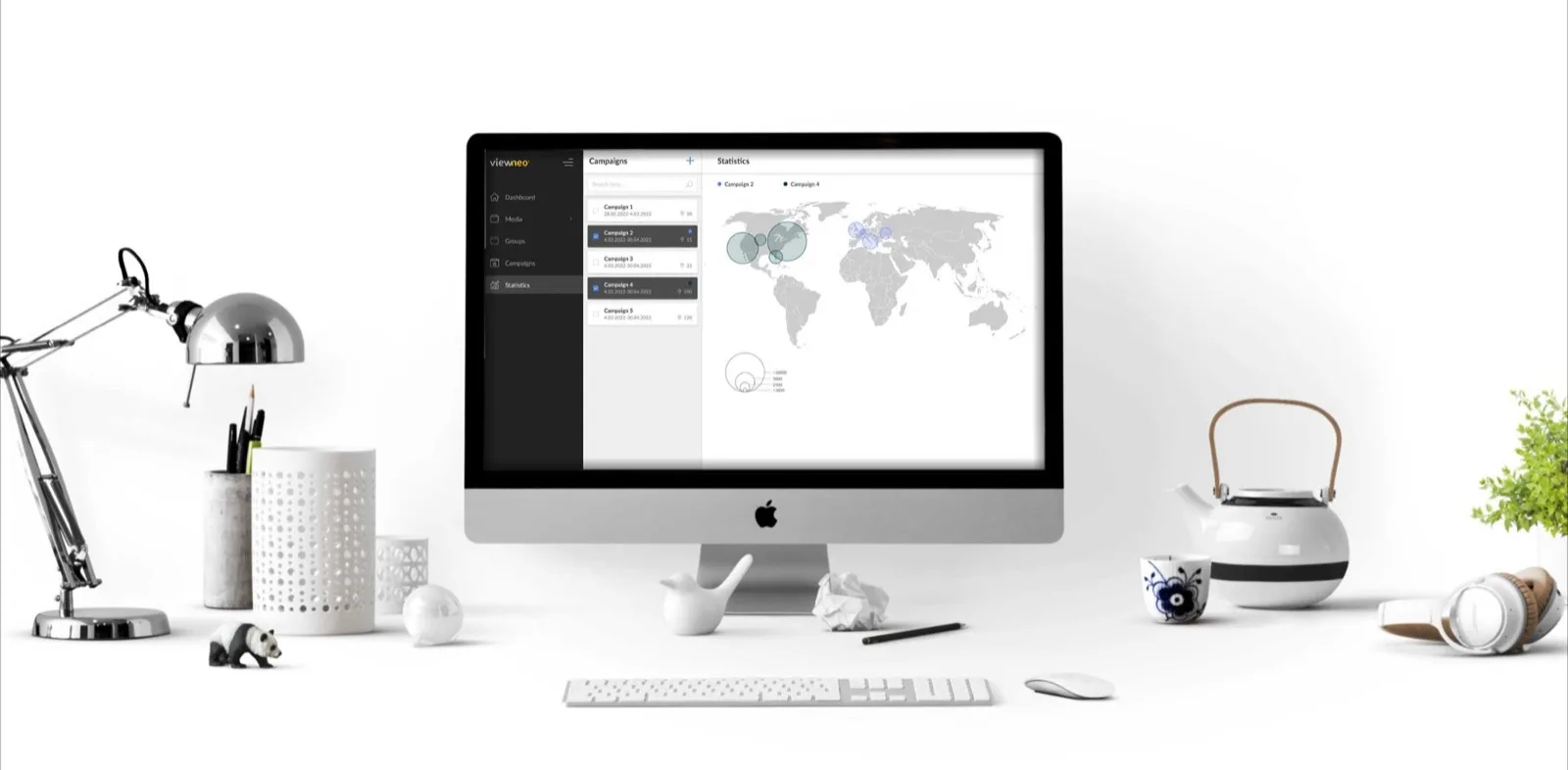
Dinio einrichten
5 Schritte, um Ihre Displays in Betrieb zu nehmen
Router verbinden
Verbinden Sie immer zuerst den Router, bevor Sie etwas anderes tun. WLAN und DHCP sind vorkonfiguriert — einfach einstecken und Sie sind online.
Akku einsetzen
Schalten Sie Ihr Dinio-Gerät ein. Das Display leuchtet innerhalb von Sekunden auf.
App herunterladen
Verfügbar im App Store und bei Google Play. Suchen Sie nach „Dinio".
In der App anmelden
Verwenden Sie die per E-Mail erhaltenen Zugangsdaten, um Zugriff auf Ihr Dinio-Dashboard zu erhalten.
Inhalte hochladen
Zeigen Sie Ihre Speisekarte, Aktionen oder Kampagnen an. Inhalte erscheinen innerhalb von Augenblicken.
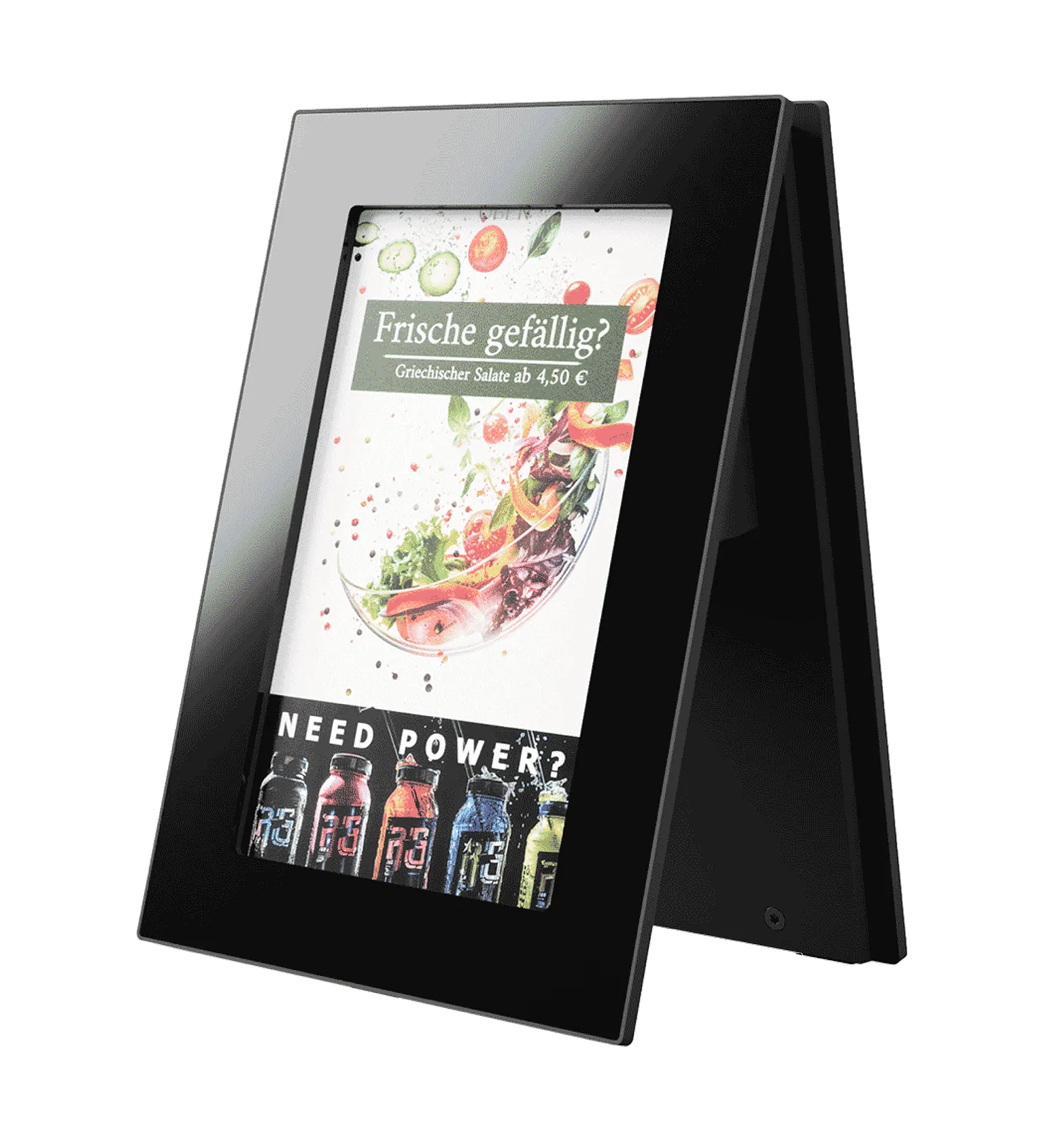
Kampagnen in Restaurants schalten
4 Schritte vom Kreativ zur Live-Kampagne
Kampagnen-Plattform öffnen
Öffnen Sie Ihren Kampagnen-Manager im Browser unter campaigns.dinio.de
Standardinhalt festlegen
Konfigurieren Sie Ihr Fallback-Kreativ in den Einstellungen.
Kampagne erstellen
Laden Sie das Kreativ hoch, legen Sie Daten, Laufzeit und Standorte fest.
Live schalten
Ihre Kampagne wird automatisch auf allen ausgewählten Displays ausgespielt. Mehrere Kampagnen rotieren alle 15 Minuten.